cPanel, hosting hesabınızı ve web sitenizi yönetmenizi sağlayan bir kontrol panelidir. Hosting hesabınızda Softaculous mevcutsa, teknik bilgiye ihtiyaç duymadan birkaç adımda WordPress kurabilirsiniz.
Bu rehberde cPanel WordPress kurulumu işlemini otomatik ve manuel yöntemlerle anlatıyoruz. Henüz hosting hesabınız yoksa WordPress hosting seçeneklerini inceleyerek başlayabilirsiniz.
Başlamadan önce: Alan adınızın hosting hesabınıza bağlı olduğundan emin olun. HTTPS ile kurulum için alan adınızda geçerli bir SSL sertifikası bulunmalıdır. Mevcut bir sitenin bulunduğu dizine kurulum yapacaksanız önce dosyalarınızı ve veritabanınızı yedekleyin.
cPanel ile WordPress Kurulumu
Hosting123 hesabınızda WordPress Manager by Softaculous üzerinden otomatik kurulum yapabilirsiniz. Bunun için aşağıdaki adımları takip edin.
1. cPanel’e Giriş Yapın
Hosting paketiniz için size iletilen cPanel giriş adresini, kullanıcı adını ve şifreyi kullanarak hesabınıza giriş yapın.
2. WordPress Manager by Softaculous’u Açın
cPanel ana ekranında Software (Yazılım) bölümünü bulun ve WordPress Manager by Softaculous seçeneğine tıklayın.
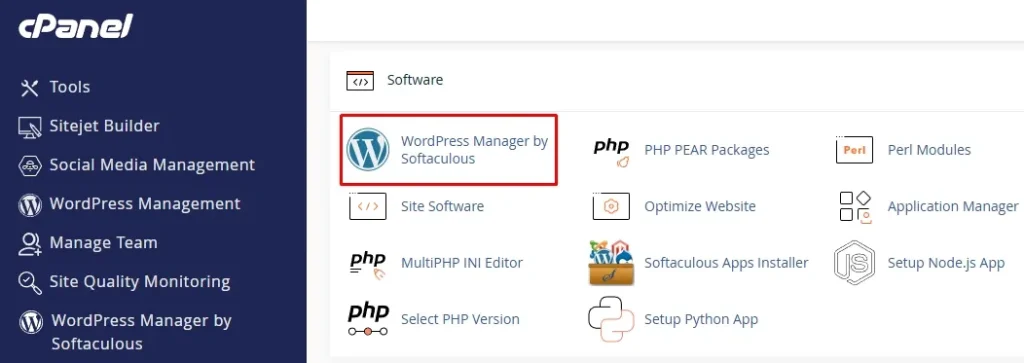
3. Install Butonuna Tıklayın
Açılan ekranda Install (Kur) butonuna tıklayarak yeni bir WordPress kurulumu başlatın.
4. Alan Adı ve Kurulum Bilgilerini Girin
Kurulum ekranındaki alanları şu şekilde doldurun:
- Protokol: Alan adınızda geçerli bir SSL sertifikası varsa
https://seçin. - Alan adı: WordPress’i kurmak istediğiniz alan adını seçin.
- Kurulum dizini (In Directory): Sitenizin doğrudan
siteadresiniz.comadresinde açılmasını istiyorsanız bu alanı boş bırakın. Burayablogyazarsanız sitenizsiteadresiniz.com/blogadresinde açılır. - Site adı ve açıklaması: Sitenizin adını ve kısa açıklamasını yazın. Bu bilgileri daha sonra WordPress panelinden değiştirebilirsiniz.
- Yönetici kullanıcı adı: Kolay tahmin edilen
admingibi bir kullanıcı adı yerine farklı bir ad seçin. - Yönetici şifresi: Güçlü ve başka hesaplarda kullanmadığınız bir şifre oluşturun.
- Yönetici e-postası: Erişebildiğiniz bir e-posta adresi girin. Şifre sıfırlama işlemlerinde bu adresi kullanırsınız.
5. Kurulumu Başlatın
Bilgileri kontrol ettikten sonra sayfanın altındaki Install butonuna tıklayın. İşlem tamamlanana kadar kurulum ekranını kapatmayın.
6. WordPress Yönetim Paneline Giriş Yapın
Kurulum tamamlandığında site adresinizi ve yönetim paneli bağlantınızı görebilirsiniz. Yönetim paneli adresi genellikle şöyledir:
WordPress’i bir alt dizine kurduysanız adres bu dizini de içerir:
Kurulum sırasında oluşturduğunuz kullanıcı adı ve şifreyle giriş yapabilirsiniz. Ardından tema seçebilir, sayfalarınızı hazırlayabilir ve içerik eklemeye başlayabilirsiniz.
cPanel Manuel WordPress Kurulumu Nasıl Yapılır?
Softaculous kullanamıyorsanız WordPress dosyalarını kendiniz yükleyerek kurulum yapabilirsiniz. Bu yöntemde dosyaları yüklemeniz, veritabanı oluşturmanız ve bağlantı bilgilerini girmeniz gerekir.
1. WordPress Dosyalarını İndirin
WordPress’in resmi Türkçe sitesinden kurulum dosyasını ZIP formatında indirin.
2. cPanel Dosya Yöneticisini Açın
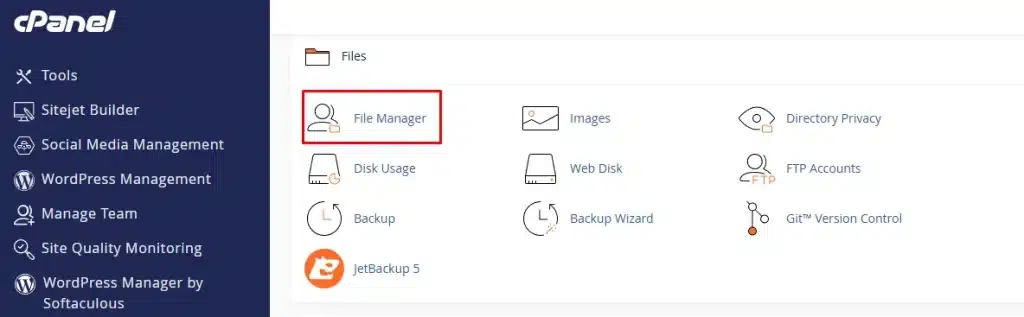
cPanel hesabınıza giriş yapın ve File Manager (Dosya Yöneticisi) bölümünü açın.
WordPress’i kuracağınız alan adının kök dizinine gidin. Ana alan adınız için bu dizin genellikle public_html olur. Ek alan adları farklı bir dizin kullanabilir.
Sitenizi siteadresiniz.com/blog adresinde açmak istiyorsanız ilgili kök dizinde blog adlı bir klasör oluşturun.
3. WordPress Dosyalarını Yükleyin
Upload (Yükle) butonuna tıklayın ve indirdiğiniz ZIP dosyasını yükleyin. Ardından dosyayı seçerek Extract (Çıkart) işlemini başlatın.
ZIP dosyasından çıkan wordpress klasörünü açın. Bu klasörün içindeki dosya ve klasörleri, kurulum yapacağınız dizine taşıyın.
Örneğin ana alan adınıza kurulum yapıyorsanız wp-admin, wp-content ve wp-includes klasörleri doğrudan public_html içinde bulunmalıdır. Dosyaları public_html/wordpress içinde bırakırsanız kurulum adresiniz /wordpress dizinini içerir.
4. Veritabanı ve Kullanıcı Oluşturun
cPanel ana ekranındaki veritabanı yönetimi bölümünü açın. Panel sürümüne göre bu bölümün adı MySQL Databases veya Manage My Databases olabilir.
Sırasıyla:
- Yeni bir veritabanı oluşturun.
- Bir veritabanı kullanıcısı ve güçlü bir şifre oluşturun.
- Kullanıcıyı oluşturduğunuz veritabanına ekleyin.
- Bu kullanıcıya ilgili veritabanı için ALL PRIVILEGES (Tüm Yetkiler) verin.
Veritabanı ve kullanıcı adlarını cPanel’de göründükleri tam hâliyle not alın. cPanel bu adların başına hosting hesabınızın kullanıcı adını ekleyebilir.
5. wp-config.php Dosyasını Düzenleyin
WordPress dosyalarının bulunduğu dizinde wp-config-sample.php dosyasının adını wp-config.php olarak değiştirin ve dosyayı düzenleyin.
Aşağıdaki satırlara kendi veritabanı bilgilerinizi yazın:
define( 'DB_NAME', 'veritabani_adi' );
define( 'DB_USER', 'kullanici_adi' );
define( 'DB_PASSWORD', 'veritabani_kullanici_sifresi' );
define( 'DB_HOST', 'localhost' );
DB_PASSWORD alanına cPanel giriş şifrenizi değil, oluşturduğunuz veritabanı kullanıcısının şifresini girin.
DB_HOST değeri birçok hosting hesabında localhost olur. Hosting sağlayıcınız farklı bir veritabanı sunucusu adresi verdiyse bu adresi kullanın.
Değişiklikleri kaydedin.
6. WordPress Kurulumunu Tamamlayın
Tarayıcınızdan WordPress dosyalarını yüklediğiniz adresi açın. Ana dizine kurulum yaptıysanız alan adınızı, alt dizine kurulum yaptıysanız ilgili dizinin adresini ziyaret edin.
Kurulum ekranında dilinizi seçin; site başlığını, yönetici kullanıcı adını, şifreyi ve e-posta adresini girin. Ardından WordPress’i Kur butonuna tıklayın.
İşlem tamamlandığında yönetim paneline giriş yaparak sitenizi düzenlemeye başlayabilirsiniz.
cPanel Üzerinden WordPress Yönetim Paneline Nasıl Girilir?
WordPress yönetim paneline doğrudan /wp-admin adresinden ulaşabilirsiniz. Softaculous’un giriş özelliği hesabınızda mevcutsa cPanel üzerinden de paneli açabilirsiniz:
- cPanel hesabınıza giriş yapın.
- WordPress Manager by Softaculous bölümünü açın.
- Listeden yönetmek istediğiniz WordPress sitesini bulun.
- İlgili kurulumun Login (Giriş) veya yönetici giriş simgesine tıklayın.
Bu bölümde Softaculous’un tanıdığı kurulumlar görünür. Manuel kurduğunuz site listede yoksa önce Softaculous’un Import (İçe Aktar) özelliğiyle mevcut kurulumu eklemeniz gerekebilir.
Otomatik giriş seçeneği çalışmazsa sitenizin /wp-admin adresini açın. Şifrenizi hatırlamıyorsanız giriş ekranındaki Şifrenizi mi unuttunuz? bağlantısını kullanın.
WordPress Kurulumundan Sonra Ne Yapmalısınız?
Kurulumun ardından şu temel adımları tamamlayın:
- HTTPS bağlantısını kontrol edin: Sitenizin geçerli bir SSL sertifikasıyla açıldığından emin olun.
- Tema seçin: Sitenizin amacına uygun, mobil uyumlu bir tema kullanın.
- Kalıcı bağlantıları düzenleyin: WordPress panelindeki Ayarlar → Kalıcı Bağlantılar bölümünden URL yapınızı seçin.
- Örnek içerikleri temizleyin: Kullanmayacağınız örnek yazıları, sayfaları ve eklentileri kaldırın.
- Yedeklemeyi planlayın: Dosyalarınızı ve veritabanınızı kapsayan düzenli bir yedekleme yöntemi oluşturun.
- Arama motoru görünürlüğünü kontrol edin: Siteniz yayına hazır olduğunda Ayarlar → Okuma bölümündeki “Arama motorlarının bu siteyi indekslemelerine engel olmaya çalış” seçeneğinin işaretli olmadığından emin olun.
Zaten başka bir hosting firmasında WordPress siteniz varsa sıfırdan kurulum yapmanız gerekmez. Mevcut sitenizi taşımak için Hosting123’ün ücretsiz site taşıma hizmetini inceleyebilirsiniz.
Sık Sorulan Sorular
WordPress kurmak için alan adı ve hosting gerekli mi?
İnternette yayınlayacağınız bir WordPress sitesi için alan adı ve hosting gerekir. Alan adı sitenizin adresini, hosting ise dosyalarınızın ve veritabanınızın bulunduğu alanı sağlar. Yeni bir site açarken WordPress hosting seçeneklerini inceleyerek ihtiyacınıza uygun bir paket seçebilirsiniz.
cPanel üzerinden WordPress kurmak ücretli mi?
WordPress yazılımı ücretsizdir. Ancak alan adı ve hosting için ücret ödemeniz gerekir. Softaculous üzerinden otomatik kurulumun paketinize dahil olup olmadığı hosting sağlayıcınıza bağlıdır. Ücretli tema ve eklentiler tercih ederseniz bunlar ayrıca maliyet oluşturabilir.
WordPress kurulumu mevcut web sitemi veya e-postalarımı etkiler mi?
Mevcut sitenizin bulunduğu dizine WordPress kurmak dosya çakışmalarına ve sitenizin çalışmamasına yol açabilir. Bu nedenle önce yedek alın; deneme yapmak için ayrı bir alt alan adı veya boş bir klasör kullanın. WordPress kurulumu normalde e-posta hesaplarını değiştirmez. Ancak hosting taşıma veya DNS değişikliği yapacaksanız e-posta hizmetini de ayrıca planlayın.
WordPress’i yanlışlıkla /wp klasörüne kurdum, ana alan adına taşıyabilir miyim?
Evet, WordPress’i siteadresiniz.com/wp adresinden ana alan
adına taşıyabilirsiniz. Ancak yalnızca dosyaları taşımak yeterli olmayabilir.
Site adreslerini, kalıcı bağlantıları ve içerikteki eski bağlantıları da
güncellemeniz gerekir. Kurulum henüz yeniyse ve içerik eklemediyseniz,
mevcut kurulumu kaldırıp kurulum dizini alanını boş bırakarak yeniden
kurmak daha kolay olabilir. İşleme başlamadan önce yedek alın.
Başka bir hosting firmasındaki WordPress sitemi yeniden kurmadan taşıyabilir miyim?
Evet. Mevcut WordPress sitenizi dosyaları ve veritabanıyla birlikte taşıyarak içeriklerinizi, temanızı ve ayarlarınızı koruyabilirsiniz. Sıfırdan WordPress kurmanız gerekmez. Taşımaya başlamadan önce yedekleme, alan adı yönlendirmesi ve e-posta hesaplarını birlikte değerlendirin. Sürecin kapsamını öğrenmek için Hosting123’ün ücretsiz site taşıma hizmetini inceleyebilirsiniz.