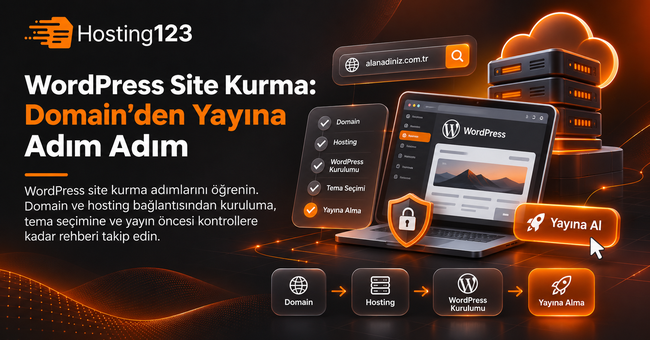
WordPress site kurma süreci; alan adı seçimi, hosting hazırlığı, WordPress kurulumu ve temel sayfaların oluşturulmasıyla ilerler. Ardından menüleri, mobil görünümü ve iletişim formunu test ederek sitenizi yayımlayabilirsiniz. Temel bir site için kodlama bilmeniz şart değildir; ancak kurulumdan sonra güncelleme ve yedekleme işlerini takip etmelisiniz.
Başlangıç için Hosting123 WordPress hosting paketlerini inceleyebilirsiniz. Henüz web adresiniz yoksa domain sorgulama sayfasından uygun isimleri kontrol edebilirsiniz.
Bu rehber, WordPress yazılımını kendi hosting hesabınıza kurarak yeni bir site hazırlama adımlarını anlatır.
WordPress site kurmak için neler gerekir?
Bir alan adına, WordPress’i çalıştıran hosting hizmetine ve site içeriklerine ihtiyacınız vardır. WordPress yazılımı ücretsizdir. Ayrıca ücretsiz bir tema ile başlayabilirsiniz. Kurulum öncesinde site adını, yönetici e-posta adresini ve ilk sayfaların metinlerini hazırlarsanız süreci daha rahat tamamlarsınız.
| İhtiyaç | Hazırlamanız gereken |
|---|---|
| Domain | Sitenizin kullanacağı web adresi |
| Hosting | WordPress uyumlu bir barındırma hesabı |
| HTTPS | Alan adınıza uygun, çalışan SSL/TLS yapılandırması |
| Yönetici hesabı | Benzersiz şifre ve erişebildiğiniz e-posta adresi |
| İçerik | Site adı, logo, sayfa metinleri ve görseller |
| Yedekleme | Düzenli yedek ve geri yükleme yöntemi |
Mevcut bir siteniz varsa aynı konuma yeniden WordPress kurmayın. Önce yedek alın ve taşıma ya da yenileme planını netleştirin.
1. Domaini hosting hesabına nasıl bağlarsınız?
Alan adınızı hosting hesabınıza bağlamak için sağlayıcınızın verdiği DNS bilgilerini kullanın. Mevcut DNS hizmetinizde ilgili kayıtları güncelleyebilir veya nameserver adreslerini değiştirebilirsiniz. Hangi yöntemi seçeceğiniz, DNS yönetimini nerede tutmak istediğinize bağlıdır. Ayrıca domainin hosting hesabınızda tanımlı olduğunu kontrol edin.
İşlemi şu sırayla yürütün:
- Hosting hesabınızdaki alan adı tanımını kontrol edin.
- Sağlayıcınızdan doğru nameserver veya IP bilgilerini alın.
- Domain panelinizde gerekli ayarları güncelleyin.
- Alan adının doğru sunucuya ulaştığını doğrulayın.
- HTTPS bağlantısını hazırlayın.
Alan adınızda çalışan e-posta varsa mevcut MX ve doğrulama kayıtlarını koruyun. Nameserver değişikliği, yeni DNS bölgesinde eksik kalan hizmetleri etkileyebilir.
2. cPanel üzerinden WordPress nasıl kurulur?
Hosting123’ün kurulum rehberi, cPanel’deki WordPress Manager by Softaculous aracını kullanarak otomatik kurulumu açıklar. Bu araç üzerinden alan adını, kurulum konumunu ve yönetici bilgilerini seçebilirsiniz. İşlemi başlatmadan önce hedef konumda mevcut bir site bulunmadığından emin olun.
Kurulum ekranında şu alanları kontrol edin:
| Ayar | Nasıl seçmelisiniz? |
|---|---|
| Protokol | SSL hazırsa https:// seçin. |
| Alan adı | Siteyi kuracağınız doğru domaini seçin. |
| Kurulum dizini | Site ana adreste çalışacaksa boş bırakın. |
| Site adı | Markanızın veya projenizin adını yazın. |
| Yönetici kullanıcı adı | Kolay tahmin edilemeyen bir ad seçin. |
| Yönetici şifresi | Güçlü ve benzersiz bir şifre oluşturun. |
| Yönetici e-postası | Düzenli kontrol ettiğiniz adresi girin. |
| Dil | Türkçe site için Türkçeyi seçin. |
Örneğin kurulum dizinine wp yazarsanız site example.com/wp/ adresinde çalışabilir. Ana adreste site istiyorsanız bu alanı gereksiz yere doldurmayın.
Ardından kurulumu tamamlayın ve aracın gösterdiği site ile yönetici bağlantılarını kaydedin.
3. WordPress paneline nasıl giriş yapılır?
Standart kurulumda yönetim paneline alanadiniz.com/wp-admin adresinden ulaşabilirsiniz. Kurulum sırasında seçtiğiniz kullanıcı adı ve şifreyle giriş yapın. Özel giriş yapılandırması varsa farklı bir adres kullanmanız gerekebilir. Panel açıldığında önce site adı, dil, saat dilimi ve yönetici e-postasını kontrol edin.
Ayarlar → Genel bölümünde temel bilgileri inceleyin. Ancak WordPress adresi ve site adresi alanlarını rastgele değiştirmeyin; yanlış değerler giriş ve erişim sorunlarına yol açabilir.
Sonrasında örnek yazı ve sayfaları inceleyip ihtiyacınız olmayanları kaldırın.
4. Kalıcı bağlantı ayarlarını nasıl seçmelisiniz?
Yeni bir sitede URL yapısını içerik yayımlamadan önce belirleyin. Ayarlar → Kalıcı Bağlantılar bölümünden seçenekleri inceleyebilirsiniz. Birçok tanıtım sitesi ve blog için “Yazı ismi” sade bir başlangıç sunar. Ancak mevcut, yayındaki sitenin URL yapısını yönlendirme planı olmadan değiştirmeyin.
Örneğin:
- Açıklayıcı adres:
example.com/hizmetlerimiz/ - Blog yazısı:
example.com/wordpress-site-kurma/
Kısa ve anlamlı adresler, ziyaretçinin bağlantının konusunu anlamasına yardımcı olur. Buna karşılık URL değişiklikleri eski bağlantıları etkileyebilir; gerekli yönlendirmeleri ayrıca hazırlayın.
5. Tema ve temel sayfalar nasıl hazırlanır?
Önce sade, güncel ve mobil ekranlarda rahat kullanılan bir tema seçin. Ardından sitenizin amacına uygun sayfaları oluşturun. Her özelliği başlangıçta eklemeye çalışmayın. Ziyaretçinin ne sunduğunuzu anlaması ve size ulaşması, ilk sürümün temel hedefi olsun.
Görünüm → Temalar bölümünden tema seçeneklerini inceleyebilirsiniz. Etkinleştirmeden önce önizlemeyi kontrol edin. Ücretli veya ücretsiz tema seçerken destek ve güncelleme durumuna da bakın.
Ardından Sayfalar → Yeni sayfa ekle üzerinden şu içerikleri hazırlayın:
- Ana sayfa: Ne sunduğunuzu ve ziyaretçinin sonraki adımını açıklayın.
- Hakkımızda: Kim olduğunuzu ve deneyiminizi anlatın.
- Hizmetler: Her hizmetin kapsamını netleştirin.
- İletişim: Güncel iletişim yöntemlerini paylaşın.
Ayrıca sitenizin gerçek veri kullanımına uygun gizlilik açıklamalarını hazırlayın. Hazır temadaki örnek yorumları ve hayalî müşteri bilgilerini kaldırın.
6. Ana sayfa ve menü nasıl ayarlanır?
Bir tanıtım sitesi kuruyorsanız hazırladığınız ana sayfayı sitenin giriş sayfası olarak seçin. Blog da kullanacaksanız yazılar için ayrı bir sayfa belirleyebilirsiniz. Ardından temel sayfaları menüye ekleyin. Menü düzenleme yöntemi, kullandığınız temaya göre değişebilir.
Ayarlar → Okuma bölümünde:
- Ana sayfanın gösterimini sabit sayfa olarak seçin.
- Hazırladığınız ana sayfayı belirleyin.
- Blog kullanıyorsanız yazı sayfasını seçin.
- Değişiklikleri kaydedin.
Klasik temalarda menüyü çoğunlukla Görünüm → Menüler üzerinden düzenlersiniz. Blok temalarda ise Görünüm → Düzenleyici içindeki gezinme alanını kullanabilirsiniz.
Son olarak menüyü telefonda da deneyin. Açılmayan bağlantıları ve gereksiz alt menüleri temizleyin.
7. Hangi eklentilerle başlamalısınız?
Önce ihtiyacınız olan işlevleri belirleyin. İletişim formu, SEO ayarları veya yedekleme için eklenti gerekebilir. Ancak hosting hizmetinizin zaten karşıladığı özellikleri kontrol edin. Aynı görevi yapan birden fazla eklenti kurmak yerine daha sade bir yapı oluşturun.
Başlangıçta şu ihtiyaçları değerlendirin:
| İhtiyaç | Kontrol etmeniz gereken |
|---|---|
| İletişim formu | Mesajların doğru adrese ulaşması |
| SEO yönetimi | Başlık, açıklama ve site haritası ayarları |
| Önbellek | Sunucu ve mevcut önbellek sistemiyle uyum |
| Yedekleme | Dosya ve veritabanı kapsamı, geri yükleme |
| Hesap güvenliği | Güçlü şifreler ve uygun erişim yetkileri |
Eklentileri güvenilir kaynaklardan edinin. Ayrıca güncelleme öncesinde geri yükleyebileceğiniz bir yedeğiniz olsun.
8. WordPress sitesini yayına nasıl hazırlarsınız?
Yayına çıkmadan önce HTTPS, mobil görünüm, formlar ve bağlantılar üzerinde test yapın. Ardından örnek içerikleri temizleyin ve arama motoru görünürlüğünü kontrol edin. Bakım modu kullanıyorsanız site hazır olduğunda kapatın. Son olarak yönetici hesabından çıkıp ziyaretçinin gördüğü sürümü inceleyin.
| Yayın kontrolü | Yapmanız gereken |
|---|---|
| HTTPS | Sertifika uyarısı olmadığını doğrulayın. |
| Mobil görünüm | Menü, metin ve butonları telefonda deneyin. |
| Formlar | Test mesajı gönderip teslimi kontrol edin. |
| Bağlantılar | Menüleri, telefon ve e-posta bağlantılarını açın. |
| İçerik | Örnek metinleri, yanlış bilgileri ve boş sayfaları temizleyin. |
| Yedek | İlk çalışan sürümün yedeğini alın. |
| Görünürlük | Arama motorlarından gizleme ve bakım ayarlarını inceleyin. |
Ayarlar → Okuma bölümündeki arama motorlarını caydırma seçeneği, yayına hazır bir sitede yanlışlıkla açık kalmasın. Bununla birlikte bu ayarı kapatmak, sitenin Google’da hemen görünmesini garanti etmez.
Kurulum tamamlandığında WordPress hosting paketinizin yedekleme ve yenileme koşullarını da takip edin. Siteyi yayımladıktan sonra bakım süreci devam eder.
Sık sorulan sorular
WordPress kurmak mevcut sitemi siler mi?
WordPress’i aynı konuma kurarsanız mevcut dosyaları veya veritabanını etkileyebilirsiniz. Bu nedenle kurulum aracındaki uyarıları dikkatle okuyun. Ayrıca çalışan bir siteyi değiştirmeden önce yedek alın ve uygun bir test ortamı kullanın.
WordPress kurulumundan sonra neden hostingin varsayılan sayfasını görüyorum?
Alan adınız hâlâ eski sunucuya bağlanıyor olabilir. Ayrıca yanlış kurulum klasörü veya önbellek sorunu da bu duruma yol açabilir. Öncelikle DNS bağlantısını ve kurulum konumunu kontrol edin. Sorun devam ederse hosting desteğine başvurun.
Siteyi ana adrese değil, alt klasöre kurdum. Düzeltebilir miyim?
Evet. Ancak dosya konumunu ve WordPress adreslerini doğru şekilde taşımanız gerekebilir. Yalnızca paneldeki site adresini değiştirmek yeterli olmaz. Bu nedenle önce yedek alın. Ardından kurulum aracının taşıma seçeneklerini kullanın veya teknik destek alın.
Sitemi hazırlarken ziyaretçilerden gizleyebilir miyim?
Evet. Şifre korumalı bir test ortamı veya uygun bir bakım çözümü kullanabilirsiniz. Ancak arama motorlarını caydırma ayarı ziyaretçilerin erişimini engellemez. Ayrıca bu ayar tek başına gizlilik koruması sağlamaz.
Domain başka firmadaysa Hosting123 üzerinde WordPress kurabilir miyim?
Evet. Domaininizi Hosting123’e transfer etmeniz gerekmez. Öncelikle alan adınızı hosting hesabınıza ekleyin. Ardından DNS kayıtlarını Hosting123 sunucusuna yönlendirin. Ayrıca mevcut e-posta kayıtlarını koruyarak WordPress kurulumunu tamamlayın.